martes, 3 de junio de 2008

impresoras

IMPRESORAS

Una impresora es un periférico de computadora que permite producir una copia permanente de textos o gráficos de documentos almacenados en formato electrónico, imprimiéndolos en medios físicos, normalmente en papel o transparencias, utilizando cartuchos de tinta o tecnología láser. Muchas impresoras son usadas como periféricos, y están permanentemente unidas a la computadora por un cable. Otras impresoras, llamadas impresoras de red, tienen un interfaz de red interno (típicamente wireless o Ethernet), y que puede servir como un dispositivo para imprimir en papel algún documento para cualquier usuario de la red.

Las impresoras suelen diseñarse para realizar trabajos repetitivos de poco volumen, que no requieran virtualmente un tiempo de configuración para conseguir una copia de un determinado documento. Sin embargo, las impresoras son generalmente dispositivos lentos (10 páginas por minuto es considerado rápido), y el coste por página es relativamente alto.

Proceso de impresión

La salida por monitor no perdura indefinidamente, ni es portable. En cambio, una impresora permite obtener en un soporte de papel una "hardcopy": copia visualizable, perdurable y transportable de información procesada por un computador, en forma de texto o gráficos.

Para realizar un proceso de impresión, las impresoras constan de tres subsistemas:

· Circuitos de preparación y control de impresión (por lo general un microprocesador dedicado).
· Transporte de papel.
· Mecanismo de impresión sobre el papel.

Los datos a imprimir pueden estar (ver monitores) bajo la forma de:

1. archivos de texto
2. objetos definidos matemáticamente
3. mapa de bits

En líneas generales, el proceso de una impresión es como sigue. Ella es ordenada en un programa en alto nivel (Pascal, Basic, C, etc.) mediante una orden tipo "PRINT". Al ser traducido dicho programa a código de máquina (por el compilador), dicha orden se convierte (mediante una instrucción INT 17 en una PC) en un llamado a una subrutina del sistema operativo o de la ROM BIOS.

I. Cuando se ejecuta este programa en código de máquina, tiene lugar la fase de preparación de la operación de salida que implica una impresión. Suponiendo que se imprimirá en modo texto, la subrutina llamada por INT 17 preparará en ASCII la lista de caracteres a imprimir, y los dejará en una zona de memoria. Conforme a una de las formas de imprimir, mediante una instrucción OUT escribirá el registro de status de la interfaz de la impresora, de modo que un bit específico del mismo tome el valor 1, para habilitar que la interfaz pueda interrumpir toda vez que su port de datos esté vacío.
II. Sigue la fase de sincronismo: ahora, cada vez que se le puede enviar información a imprimir al port de datos de la interfaz, se activa la línea IRQ que sale de ella.
III. La señal IRQ activada llama a una subrutina, (y luego IRQ se desactiva), para que mediante sucesivos AIM pase de memoria al port de datos citado una cierta cantidad de datos a imprimir según sea la capacidad del buffer de la impresora, cumplimentándose así la fase de transferencia.
IV. La electrónica de la impresora va pasando del port de datos a su memoria buffer los datos que van llegando para ser impresos, realizando la escritura en el papel, lo cual configura la fase de escritura. Cuando termina de escribir el contenido del buffer, se activa otra vez la línea IRQ, repitiéndose las fases III y IV, hasta que se termina de imprimir toda la información que estaba en la zona de memoria. Una vez realizado esto, la subrutina llamada por IRQ inhibirá la activación de esta línea.

3. ¿Qué tipos de impresoras son los más usados actualmente?

La impresión monocromática (de un color: negro en general) o en color, pueden ser realizadas por distintos tipos de impresoras, siendo de uso más corriente las siguientes:

Monocromáticas:

· De matriz de agujas.
· De chorro de tinta.
· Láser y tecnologías semejantes.

Color:
· De chorro de tinta.
· Láser y tecnologías semejantes.
· De transferencia térmica.

Todas estas impresoras son gráficas, dado que con mayor o menor calidad y velocidad pueden imprimir gráficos, y por lo tanto también texto.

- Definiciones y Generalidades.

Color.
Clasificación.
Impresoras matriciales.
Impresoras de Inyección de tinta.
Impresoras láser.
Otras Tecnologías.
Impresoras multifunción.
Grandes Formatos.
Impresoras Fiscales.
Consumibles.
Problemas usuales de impresión. Bibliografía

Generalidades

Noción de impresora.
Velocidad.
Páginas por minuto y caracteres por segundo.
Calidad de impresión.
Resolución.
Puntos por pulgada.
Niveles por punto.
Tamaño de las gotas.
Fuentes.
Bitmap.
Outline.
Memoria.
Buffer de memoria.
La interfaz o conector.
El puerto paralelo.
Conexiones de las patas del puerto paralelo...
Marca de la impresora

Clasificación general.

Impresoras de impacto y de no impacto
Impresoras matriciales.
Inyección de tinta.
Láser.
Otras tecnologías de impresión Casos especiales.
Impresoras multifunción...

Conclusión Si necesitamos imprimir gran cantidad de documentos con mucha frecuencia, la elección más rentable es una impresora láser. Sin embargo, si deseamos imprimir documentos de tamaño moderado con una frecuencia también moderada, la mejor elección es una impresora de inyección de tinta.

Resolución

La resolución es el nivel de detalle que alcanza un monitor, una impresora o una tarjeta gráfica al producir una imagen. En monitores de vídeo de ordenador o computadora, la resolución se define como el número de píxeles por unidad de medida (un centímetro o una pulgada). La palabra resolución se usa generalmente para indicar el número de píxeles mostrados horizontal o verticalmente en el monitor de vídeo. En impresoras, la resolución se refiere normalmente a la salida de impresoras matriciales, de chorro de tinta o de láser, que forman caracteres usando puntos pequeños muy cercanos entre sí. La resolución de una impresora se mide en puntos por pulgada (ppp o dpi). Cada tipo de impresora produce una resolución determinada, que va desde los 125 ppp de una impresora matricial de baja resolución a los 300 ppp (como mínimo) de una impresora láser convencional. Los equipos profesionales de fotocomposición pueden imprimir a resoluciones de 1.000 ppp o más.

Probablemente sea el parámetro que mejor define a una impresora. La resolución es la mejor o peor calidad de imagen que se puede obtener con la impresora, medida en número de puntos individuales que es capaz de dibujar.

Resolución de la impresora

La resolución de la impresora se mide en puntos de tinta por pulgada o ppp. En general, cuantos más puntos de tinta por pulgada hay, más precisión se obtiene en la salida impresa. Casi todas las impresoras de inyección de tinta cuentan con una resolución aproximada de 720 a 2880 ppp. (Desde el punto de vista técnico, las impresoras de inyección de tinta producen una pulverización microscópica de tinta, no puntos reales como las fotocomponedoras o las impresoras láser.)
La resolución de la impresora es distinta de la resolución de imagen pero sí están relacionadas. Al imprimir una fotografía de gran calidad en impresoras de inyección de tinta, una resolución de imagen de al menos 220 ppp suele ofrecer resultados aceptables.

Resolución de impresora y lineatura

La resolución de la impresora se mide en el número de puntos de tinta por pulgada (ppp). La mayoría de las impresoras láser de escritorio tienen una resolución de 600 ppp, y las fotocomponedoras tienen una resolución de 1200 ppp o superior. Las impresoras de inyección de tinta producen una pulverización microscópica de tinta, no puntos reales; sin embargo, la mayoría de estas impresoras tiene una resolución aproximada de 300 a 720 ppp.

La velocidad de una impresora se suele medir por los siguientes parámetros:

· ppm: páginas por minuto que es capaz de imprimir (valor por el que se miden casi todas las impresoras existentes hoy en día)
· cps: caracteres por segundo que es capaz de imprimir (generalmente para las impresoras matriciales)

Conectores

Las impresoras se conectan al PC casi exclusivamente mediante el puerto paralelo, que en muchos sistemas operativos se denomina LPT1. Como el puerto paralelo original no es muy rápido, en la actualidad se utilizan puertos más avanzados como el ECP o el EPP, que son más rápidos y son bidireccionales. El método de trabajo del puerto paralelo se suele cambiar en la BIOS del PC.

El cable que conecta el ordenador con la impresora se denomina cable paralelo Centronics, que suele ser el estándar, otras formas de conexión son el moderno USB (Universal Serial Bus), muy rápido, mediante un dispositivo de infrarrojos o incluso por el puerto serie (muy lento).

¿De qué formas se puede conectar una impresora a una PC?

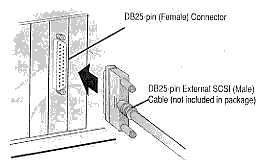
La forma más corriente y veloz es la conexión paralelo, mediante el conocido conector tipo 'D' de 25 patas. Este vincula eléctricamente el manojo de cables que sale de la impresora, con las correspondientes líneas que van a los circuitos del port de datos, así como al port de estado, y a los ports de comandos, ubicados en la interfaz "port paralelo". Esta interfaz puede estar en la plaqueta "multifunción", o en la "motherboard".

Las patas que se describen a continuación, conectan líneas con las siguientes funciones:
"Datos": ocho líneas dedicadas a enviar 8 bits de datos juntos, en paralelo. En correspondencia existen otras tantas 8 líneas de "puesta a tierra".


jueves, 22 de mayo de 2008

Escáner

Los escáneres son periféricos diseñados para registrar caracteres escritos, o gráficos en forma de fotografías o dibujos, impresos en una hoja de papel facilitando su introducción en la computadora convirtiéndolos en información binaria comprensible para ésta.
El funcionamiento de un escáner es similar al de una fotocopiadora. Se coloca una hoja de papel que contiene una imagen sobre una superficie de cristal transparente, bajo el cristal existe una lente especial que realiza un barrido de la imagen existente en el papel; al realizar el barrido, la información existente en la hoja de papel es convertida en una sucesión de información en forma de unos y ceros que se introducen en la computadora.
Para mejorar el funcionamiento del sistema informático cuando se están registrando textos, los escáneres se asocian a un tipo de software especialmente diseñado para el manejo de este tipo de información en código binario llamados OCR (Optical Character Recognition o reconocimiento óptico de caracteres), que permiten reconocer e interpretar los caracteres detectados por el escáner en forma de una matriz de puntos e identificar y determinar qué caracteres son los que el subsistema está leyendo.

Un escáner es un dispositivo electrónico que funciona como una copiadora, sólo que en lugar de sacar una copia en papel, crea una imagen digital en la pantalla de la computadora. El escáner funciona por medio de una cama de cristal, por debajo de ésta, pasa una luz que va recorriendo nuestra imagen o documento y va descomponiendo cada punto de la imagen en valores de los tres colores luz que son: Rojo (R), Verde (G) y Azul (B). Hay 256 valores y la combinación entre ellos nos dan más de 16 millones de tonos, los cuales se convierten en puntos o pixeles que pueden verse en pantalla, lo que nos da la posibilidad de archivarlos en la memoria de la computadora.


Un caso particular de la utilización de un scanner, aunque representa una de sus principales ventajas, es la velocidad de lectura e introducción de la información en el sistema informático con respecto al método tradicional de introducción manual de datos por medio del teclado, llegándose a alcanzar los 1.200 caracteres por segundo.

Así funciona un escáner:

Una definición simple de escáner podría ser la siguiente: dispositivo que permite pasar la información que contiene un documento en papel a una computadora, para de esta manera poder modificarlo.Este proceso transforma las imágenes a formato digital, es decir en series de 0 y de 1, pudiendo entonces ser almacenadas, retocadas, impresas o ser utilizadas para ilustrar un texto.

El OCR:Si pensamos un poco en el proceso de escaneado descrito, nos daremos cuenta de que al escanear un texto no se escanean letras, palabras y frases, sino sencillamente los puntos que las forman, una especie de fotografía del texto. Evidentemente, esto puede ser útil para archivar textos, pero sería deseable que pudiéramos coger todas esas referencias tan interesantes pero tan pesadas e incorporarlas al procesador de texto no como una imagen, sino como texto editable.

El OCR es un programa que lee esas imágenes digitales y busca conjuntos de puntos que se asemejen a letras, a caracteres. Dependiendo de la complejidad de dicho programa entenderá más o menos tipos de letra, llegando en algunos casos a interpretar la escritura manual, mantener el formato original (columnas, fotos entre el texto...) o a aplicar reglas gramaticales para aumentar la exactitud del proceso de reconocimiento.Para que el programa pueda realizar estas tareas con una cierta fiabilidad, sin confundir "t" con "1", por ejemplo, la imagen debe cumplir unas ciertas características. Fundamentalmente debe tener una gran resolución, unos 300 ppp para textos con tipos de letra claros o 600 ppp si se trata de tipos de letra pequeños u originales de poca calidad como periódicos. Por contra, podemos ahorrar en el aspecto del color: casi siempre bastará con blanco y negro (1 bit de color), o a lo sumo una escala de 256 grises (8 bits). Por este motivo algunos escáners de rodillo (muy apropiados para este tipo de tareas) carecen de soporte para color.

El proceso de captación de una imagen resulta casi idéntico para cualquier escáner: se ilumina la imagen con un foco de luz, se conduce mediante espejos la luz reflejada hacia un dispositivo denominado CCD que transforma la luz en señales eléctricas, se transforma dichas señales eléctricas a formato digital en un DAC (conversor analógico-digital) y se transmite el caudal de bits resultante al ordenador.

Tipos de Escáneres

Existen cinco tipos de escáneres, pero no todos son ideales para la digitalización de imágenes

- De sobremesa o planos:Un escáner plano es el tipo más versátil. Es ideal para escanear páginas de un libro sin tener que desprenderlas Generalmente lucen como fotocopiadoras pequeñas ideales para un escritorio, y se utilizan para los objetos planos. Sus precios pueden variar de acuerdo con la resolución de la imagen, pero salvo que se utilicen para realizar presentaciones muy importantes, como por ejemplo colocar imágenes para la Web, no se necesita adquirir uno de un costo tan alto.

- De mano:Son los escáners "portátiles", es el menos costoso, con todo lo bueno y lo malo que implica esto. Hasta hace unos pocos años eran los únicos modelos con precios asequibles para el usuario medio, ya que los de sobremesa eran extremadamente caros; esta situación a cambiado tanto que en la actualidad los escáners de mano están casi inutilizados por las limitaciones que presentan en cuanto a tamaño del original a escanear (generalmente puede ser tan largo como se quiera, pero de poco más de 10 cm de ancho máximo) y a su baja velocidad, así como a la carencia de color en los modelos más económicos. Lo que es más, casi todos ellos carecen de motor para arrastrar la hoja, sino que es el usuario el que debe pasar el escáner sobre la superficie a escanear. Todo esto es muy engorroso, pero resulta ideal para copiar imágenes pequeñas como firmas, logotipos y fotografías, además es eficaz para escanear rápidamente fotos de libros encuadernados, artículos periodísticos, facturas y toda clase de pequeñas imágenes.

- De rodillo: Unos modelos de aparición relativamente moderna, se basan en un sistema muy similar al de los aparatos de fax: un rodillo de goma motorizado arrastra a la hoja, haciéndola pasar por una rendija donde está situado el elemento capturador de imagen. Este sistema implica que los originales sean hojas sueltas, lo que limita mucho su uso al no poder escanear libros encuadernados sin realizar antes una fotocopia (o arrancar las páginas), salvo en modelos peculiares que permite separar el cabezal de lectura y usarlo como si fuera un escáner de mano. A favor tienen el hecho de ocupar muy poco espacio, incluso existen modelos que se integran en la parte superior del teclado; en contra tenemos que su resolución rara vez supera los 400x800 puntos, aunque esto es más que suficiente para el tipo de trabajo con hojas sueltas al que van dirigidos.

- Escáneres para transparencias:
Poseen una resolución mejor que los anteriores y por eso también son un poco más caros; pueden digitalizar transparencias desarrollando un trabajo de muy buena calidad. Estos tampoco son tan utilizados como los planos, pero en aquellas empresas en donde utilizan el formato de diapositiva y transparencia para sus impresiones, son una herramienta realmente indispensable.


Con el scanner se pueden digitalizar textos (escritos a máquina o con ordenador) e imágenes. Es imprescindible que el scanner esté encendido antes de encender el ordenador, en caso contrario no lo detecta. Para poder digitalizar textos hay que utilizar el programa OmniPage mientras que para las imágenes hay que utilizar el programa Paint Shop Pro 5.
Instalación programa de escaneo fotocopiadoras SHARP
Proceso
Cada escáner -dependiendo de la marca-, cuenta con un programa, el cual una vez instalado nos dará acceso al driver del escáner para poder operarlo. La instalación es como la de cualquier otro programa, sólo hay que indicar su ubicación.

El programa de escaneado al igual que los demás programas, cuenta con el menú File, dentro de éste aparece el submenú Importar dentro del cual se encuentra el escáner. Al abrirlo aparecerá una pantalla en la que se ve el área de imagen y las opciones de control del escaneo.

Una vez centrada la imagen dentro del escáner, debemos tener en cuenta cuál es la finalidad de nuestra imagen escaneada; si se va a utilizar para impresión, lo más recomendable es que tenga una calidad alta, lo óptimo es de 300dpi; si sólo la vamos a utilizar para Internet o únicamente será vista en el monitor de la computadora, podemos utilizarla a 72 dpi.

Lo ideal para cualquier uso que le vayamos a dar a nuestra imagen, es escanearla a una calidad más elevada, manipularla y después cambiar el tamaño de la imagen a los dpi requeridos.

Lo más importante del proceso de escaneado es manejar los valores que necesitamos desde un principio; es decir, la resolución y el tamaño que necesitaremos. La regla es fácil:

Lo ideal es que las imágenes que se trabajan para impresión en offset u otro medio de impresión se utilicen a 300 dpi. Si tenemos una imagen de 5 cm x 5 cm y la utilizaremos a su tamaño real o a una escala menor, debemos escanearla al 100% a 300 dpi de resolución. Si necesitamos la misma imagen de 10 cm x 10 cm, la resolución y la escala cambian:
Tamaño de la imagen Resolución Escala
5 cm X 5 cm 300dpi 100%
10 cm X 10 cm 600dpi 200%
20 cm X 20 cm 1200dpi 400%


En primer lugar deberemos acceder a \\Psfunizar3\Softwarepc\Sharp (En caso de pedir contraseña pondremos como usuario invitado y la contraseña se dejará en blando)


Una vez en la carpeta iniciamos el programa de instalación, pulsando dos veces sobre el iconoInstalar o entrando en la carpeta Sharpdesk y pulsando en Setup.Si en caso de que el equipo no tenga instalada la versión 6.0 o posterior de Internet Explorer,el programa de instalación le pedirá que confirme si desea instalar la versión mínima de InternetExplorer 6.0 incluida.Si el equipo ya tiene instalada la versión más reciente de Internet Explorer, o si se acepta lainstalación incluida de Explorer, aparecerá la pantalla de inicio de Sharpdesk Installer.
Pantalla de elección de idioma.


Elegimos español y pulsamos aceptar.

Pantalla inicial de instalación de la aplicación.


Haga clic en Siguiente para continuar con la instalación.
Pantalla de información.


Haga clic en Siguiente para continuar con la instalación.

Pantalla del contrato de licencia.


Haga clic en Si para continuar con la instalación.

Pantalla de datos del usuario.


Escriba su nombre y el de la organización. Los últimos campos solicitan un número de serie : S012-NS1010-0B000416

Especifique el destino del programa


Los programas de aplicación se instalarán en la carpeta indicada en el cuadro “Carpeta de destino”.Si desea cambiar esta carpeta, haga clic en el botón “Examinar” y seleccione otra carpeta. Después de seleccionar la carpeta de destino, haga clic en el botón “Siguiente”.

Seleccione el tipo de instalación


Seleccione “Típica” y haga clic en el botón “Siguiente” si desea instalar Sharpdesk, SharpdeskImaging y Network Scanner Tool. Seleccione “Personalizada” y haga clic en “Siguiente” si desea elegir las aplicaciones que seinstalarán: Sharpdesk Network Scanner Tool

Especificación de la ubicación para los archivos de datos/documentos escaneados.


Los archivos de datos administrados por Sharpdesk se instalarán en la carpeta indicada en el cuadro“Carpeta de destino ”. Esta es la carpeta de nivel superior que se utiliza para manipular documentoscon Sharpdesk. Si desea cambiar esta carpeta, haga clic en el botón “Examinar” y seleccione otracarpeta. Después de seleccionar la ubicación de los archivos de datos, haga clic en el botón “Siguiente”.

Seleccione el grupo de programas


Después de seleccionar la carpeta que contendrá los iconos de programa, haga clic en el botón “Siguiente”.

Se inicia la instalación del programa, esta operación durará varios minutos.


Conclusión de la instalación del software.


Debe reiniciar el ordenador para poder utilizar Sharpdesk, Sharpdesk Imaging o Network Scanner Tool.
Para reiniciarlo ahora, seleccione “Sí” y pulsamos en el botón “Finalizar”. Una vez reiniciado el equipo,
los asistentes para la configuración de Network Scanner Tool y del índice de búsqueda se inicianautomáticamente.
Para reiniciar el equipo en otro momento, seleccione “No” y haga clic en el botón “Finalizar”. Sharpdesk,Sharpdesk Imaging y Network Scanner Tool no podrán utilizarse hasta que el equipo sea reiniciado.
Los asistentes se ejecutarán automáticamente para completar la instalación cuando usted decidareiniciar el equipo.
Una vez reiniciado el equipo se ejecutará el asistente para la instalación de Sharp Network ScannerTool, le guiará a través del proceso de configuración del ordenador como destino de las digitalizacionesrealizadas en los escáneres de red.


martes, 20 de mayo de 2008

Agregar dispositivos hardware

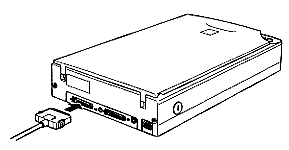
Para instalar un dispositivo nuevo lo primero que hay que hacer es conectarlo al ordenador, salvo que sea un dispositivo USB, hay que apagar el ordenador. Para muchos dispositivos no hay que abrir el ordenador para nada, por ejemplo para conectar una pantalla, una impresora, un ratón o un escaner sólo hay que conectar los cables en las correspondientes entradas del Pc. En la mayoria de los casos no hay confusión posible ya que cada tipo de conector solo entra en un solo lugar, además suelen estar indicados con colores.
En otros casos, por ejemplo para instalar una tarjeta de sonido o un disco duro, será necesario abrir el ordenador y buscar el slot o conexiones adecuadas. Para estos casos debes consultar la documentacion facilitada por el fabricante.
Una vez realizadas las conexiones volvemos a encender nuestro ordenador, teniendo en cuenta lo que acabamos de explicar se puedan dar varias situaciones.

a) El sistema operativo reconoce el nuevo dispositivo.
Windows comenzará a instalar el dispositivo y no tendremos que hacer nada más. En algunos casos puede que nos pida que introduzcamos el CD con los controladores.

b) El sistema operativo no reconoce el nuevo dispositivo.
Nos daremos cuenta de ello porque no sucede nada.
En este caso se pueden dar dos casos:

b.1) Disponemos del disquete o CD con los controladores.
Introducir el disquete o CD y se arrancará el proceso de instalación previsto por el fabricante del dispositivo. Seguir las instrucciones que nos vayan apareciendo.Si esto no sucede, buscar un archivo del tipo install.exe, instalar.exe, setup.exe, setup.bat y hacer doble clic sobre él para que se inicie la instalación.


b.2) No disponemos del disquete o CD con los controladores.
En este caso deberemos seguir el procedimiento que explicamos en el punto siguiente. Mediante ese proceso Windows tratará de encontrar el controlador adecuado.
Si esto no da resultado sólo queda buscar nosotros directamente en Internet la página web del fabricante y bajarse los controladores a nuesro disco duro. A partir de aseguir el caso b.1)

instalacion de una unidad CD/DVD

Este tutorial es válido para unidades ópticas, tanto lectoras como regrabadoras, ya que el proceso de montaje es el mismo. Las unidades lectores y regrabadoras de CD y DVD son unidades ópticas, normalmente ATAPI (las hay también SATA). En un principio las había también SCSI, pero a medida que el rendimiento de los ATA/ATAPI fue creciendo se dejaron de comercializar, al no salir rentables en cuanto a precio y no suponer ninguna mejora apreciable sobre las ATAPI. Lo primero que debemos recordar es que CUALQUIER operación que efectuemos sobre el hardware de nuestro ordenador lo debemos hacer con este apagado y desenchufado de la toma eléctrica. Así mismo es conveniente desconectar también la clavija del monitor.


Antes de colocar la unidad en la caja debemos hacer un par de comprobaciones y configuraciones. Si bien estas configuraciones se pueden hacer una vez puesta la unidad en la caja, es bastante más fácil hacerlas antes. Habitualmente, las unidades lectoras y regrabadoras de CD/DVD son unidades ATAPI, conectadas a un puerto IDE, por lo que debemos tener en cuenta las características de estos. En la parte posterior de la unidad nos encontramos con varios conectores. Un conector de 4 pines anchos, que es el conector de alimentación, un conector IDE (de 40 pines, con el pin 20 quitado), uno o dos conectores de salida directa de sonido (normalmente una analógica y otra digital) y una batería de tres puentes (6 pines) de configuración de la unidad. Las opciones de esta batería de pines son las siguientes: CS o Cable Select (Selección Cable). SL o Slave (Esclavo). MA o Master (Maestro).


Esta configuración es muy importante, ya que una característica de los puertos IDE es que sólo admiten un Master y un Slave por puerto. Además, para un correcto rendimiento de la unidad también debemos recordar que los puertos IDE no pueden hacer simultáneamente nada más que una operación (ya sea lectura o escritura). Esto quiere decir que con dos unidades en el mismo IDE, por ciclo de reloj hace una operación de lectura en una unidad y en el siguiente hace una operación de escritura en la otra. Las placas modernas sí permiten efectuar dos operaciones simultáneamente, pero en IDE's diferentes (leer en el IDE1 y escribir en el IDE2 a la vez o viceversa). Dependiendo del número de unidades que pongamos en un mismo IDE podemos hacer varias combinaciones con estos pines. Partimos de la premisa de que el disco duro (IDE) que tiene el SO debe estar en el IDE1 como Master, a continuación vamos a ver algunos ejemplos. Disco duro y unidad en el mismo IDE: En este caso debemos configurar la unidad como Slave. Unidad lectora y unidad regrabadora: En este caso es conveniente tener la unidad lectora como Slave en el IDE1, junto al disco duro, y la unidad regrabadora como Master en el IDE2. Una sola unidad en el IDE2: En este caso configuraremos la unidad como Master y la conectaremos al IDE2. Dos discos duros y dos unidades: La colocación en este caso puede ser la siguiente: En el IDE1 conectamos el disco duro que contenga el sistema (como Master) y la unidad lectora. En el IDE2 conectamos el otro disco duro y la unidad regrabadora. En este caso es indiferente cual sea el Master y cual el Slave.

instalacion de una impresora

1-Conecta el cable paralelo-port (impresora) a la impresora y a la computadora.
2-Enchufa el cable eléctrico y enciende la impresora.
4Va a Start Settings Printers.
Haz Double-click en Add Printer.

5-En el Add Printer Wizard, haz click en Next > para continuar.

6-Selecciona Local Printer, y haz click enNext > para continuar.

7-De la lista, primero escoge el fabricante y despues el modelo de tu impresora y haz click en Next

Si tu impresora no esta en la lista o si tiene un disco de instalación, haz click en Have Disk... y procede al paso 8.

8-Elige Browse para buscar el archivo exácto para instalar tu impresora.


9-Puedes seleccionar A: (Floppy) o D: (CD-ROM), dependiendo del disco que tengas. Después haz click en OK.

10-Haz Click en Next > para continuar.

11-Elige el Printer Name, y haz click en Next para continuar.


12-Imprime una página de prueba para asegurarte que tu impresora esta funcionando, y haz click en Finish.

montaje de un disco duro

1.- EL MONTAJE DEL DISCO
Primer paso: Localizar la bahía adecuada. Todos los discos actuales utilizan bahías de 3"1/2. Si no tuviéramos bahías de este tipo podemos utilizar una de 5"1/4 con un adaptador o un extraíble de disco duro que además nos permitirá transportar el disco. Esta es una opción que nos ofrece muchas posibilidades. Nuestra caja tiene una bahía de 3"1/2 libre y decidimos utilizarla. Preparamos el disco y los cuatro tornillos que necesitaremos.


También es muy recomendable colocar unos ventiladores especiales para Discos Duros, que se colocan en la parte inferor y ayudan a su refrigeración, sobre todo si son discos duros de 7200rpm y van a estar muchas horas en funcionamiento.
Atornillar el disco en la bahía.Debéis atornillar el disco duro a la bahía con firmeza. El disco duro debe vibrar lo menos posible. Atornillad el disco por ambos lados y nos aseguraremos de que su funcionamiento no se verá afectado por las vibraciones.


Procurad no colocar el disco en posiciones "extrañas" dentro de la caja. Aunque un disco puede funcionar boca abajo, de lado, en vertical, etc. Por propia experiencia prefiero que el disco quede bien anclado y en posición horizontal.

Posición en la cadena y su configuración.Los discos duros son dispositivos que suelen funcionar a plena capacidad cuando están como maestro de alguno de los canales. Todas las placas base actuales tienen dos canales destinados a unidades IDE. Estos dos canales son capaces de controlar dos dispositivos cada uno. A uno de los dispositivos se le denomina maestro y al otro esclavo. Según nuestras necesidades y posibilidades deberemos configurar las unidades como maestro o esclavo. La configuración de la posición dentro del canal se define mediante unos jumpers que encontraremos tanto en CDs como en discos duros, grabadoras, etc. Los jumpers son puentes de plástico con una pieza metálica que cierra el circuito al conectarla. La posición de los jumpers cambia según el disco duro por lo que deberéis leer sus posibles posiciones sobre el propio disco duro. Las configuraciones suelen serigrafiarse en el mismo disco o CD. Nosotros decidimos configurar nuestro disco duro como maestro y colgando de el un DVD como esclavo, ambos en el canal secundario de la placa.


Colocación del cable de datos adecuado:Debéis poner un cable de datos que se ajuste a las posibilidades de vuestra placa base, disco duro y compatibilidades. Hay dos tipos de cables de datos IDE. Los de 40 pines y 40 hilos, sirven para discos duros ATA33 y placas base que cumplan este estándar y también para la gran mayoría de dispositivos de CDRom, DVD y grabadoras IDE. El segundo tipo es de 40 pines y 80 hilos. Estos cables permiten velocidades de ATA66 y ATA100, siempre y cuando el disco duro y la placa base las soporten. A veces es imposible la utilización de estos cables con ciertas unidades de CD. No sirve de nada poner cables de 80 hilos en placas que no lleguen a esas velocidades o con discos que tampoco lleguen a esas transmisiones de datos, no tienen porque dar ningún problemas pero más vale prevenir y usar los cables que están diseñados para nuestro hardware, la posición de cable no depende de la posición lógica del dispositivo en el canal. Nuestro disco duro ocupa el segundo conector del cable pero es el maestro. Fijaos en la posición del conector, el hilo pintado de rojo debe ir al pin numero 1 del disco duro. Este pin suele ser el primero de la derecha del conector del disco duro como veis en las fotografías. Una vez colocado el cable en las unidades, pasaremos a enchufarlo al conector de la placa. En nuestro caso es un disco secundario y lo colocamos en el canal secundario.


Enchufar a la fuente de alimentación.Como ultimo paso del montaje físico deberemos enchufar la unidad a la fuente de alimentación mediante el conector de 12v estándar. Si no tuvieseis conectores libres podéis adquirir una Y de corriente para dividir una toma en dos. No carguéis la fuente demasiado porque puede derivar en un funcionamiento incorrecto e incluso estropear los componentes. Es mejor que nuestra fuente vaya sobrada de Vatios que quedarse corta. El conector viene cortado en las esquina para evitar su colocación incorrecta.

instalacion tarjeta de red

en èste apartado se deben diferenciar 2 apartados en lo que se refiere a la instalaciòn de la tarjeta de red como son:

MONTAJE DE LA TARJETA ETHERNET:
en este apartado se describe el montaje de dicha tarjeta a nivel fìsico, acompañàndose para ello de ilustraciones gràficas asì como de una brave explicaciòn de las mismas.

INSTALACIÒN DE LOS CONTROLADORES:
en este apartado se describe la instalaciòn de dicho dispositivo por parte del sistema, es decir, el dispositivo serà reconocido en todo momento para su correcto funcionamiento.

MONTAJE DE LA TARJETA ETHERNET:

El PC y el modem externo se conectaran fisicamente mediante una tarjeta de red Ethernet. se proporcina una tarjeta para bus PCI y con sali8da 10 base T.

para realizar el montaje de la tarjeta Ethernet en el PC debe seguir los pasos:

1. desenchufe el ordenador de la red elèctrica. a continuaciòn desmonte la carcasa.
2. extraiga la tapa de uno de los slot. se aconseja elegir el primero que tenga libre.
3. inserte la tarjeta en el slot elegido.
4. vuelva a montar la carcasa.
5. enchufe el ordenador a la red elèctrica.